Ajuda · Integrações
Como conectar o Apple Calendar
A Apple não deixa apps de fora entrarem na sua agenda com login e senha normais. Por isso você gera uma senha de app: uma senha só para o Schedule AI, que não é a senha da sua conta e pode ser revogada quando quiser. Leva cerca de 1 minuto.
Passo a passo animado
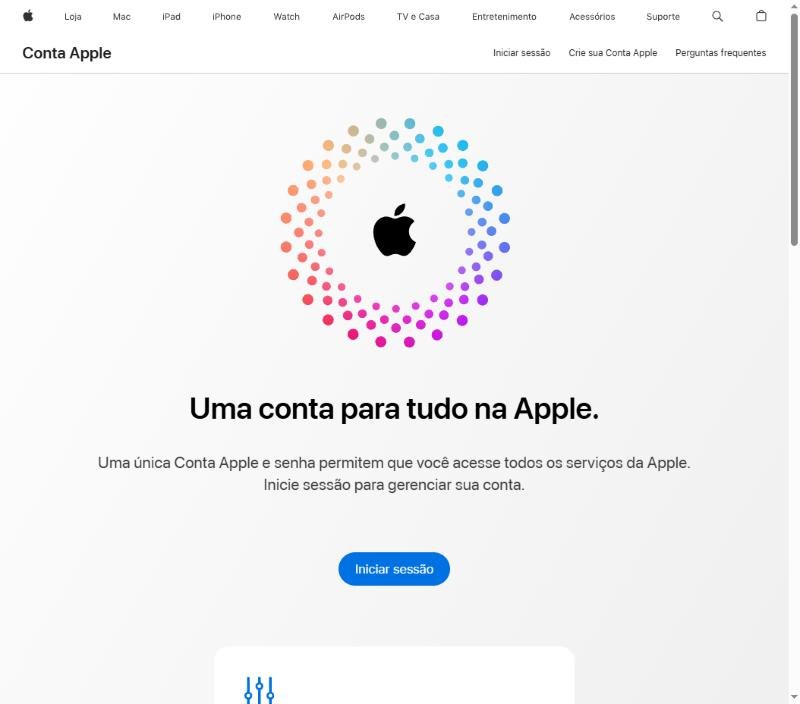
1. Abra account.apple.com e toque em "Iniciar sessão"
No iPhone, abra pelo Safari (cole o link). No computador, qualquer navegador serve.
Todos os passos
1. Abra account.apple.com e toque em "Iniciar sessão"
No iPhone, abra pelo Safari (cole o link). No computador, qualquer navegador serve.
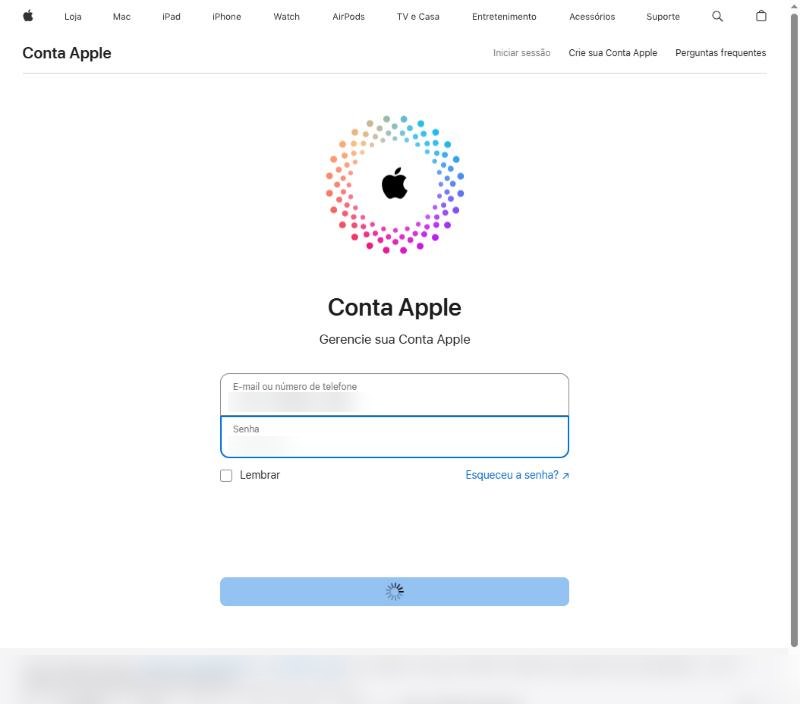
2. Entre com o seu Apple ID
O mesmo e-mail (ou telefone) e senha do seu iPhone/iCloud. Pode pedir um código no iPhone.
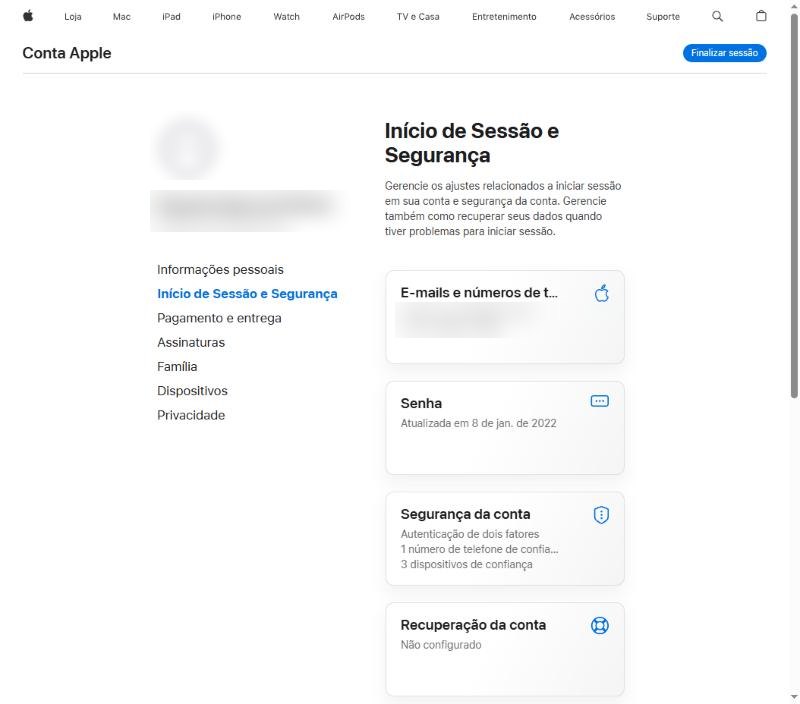
3. Fique em "Início de Sessão e Segurança"
É a seção que abre logo depois do login, no menu da esquerda.
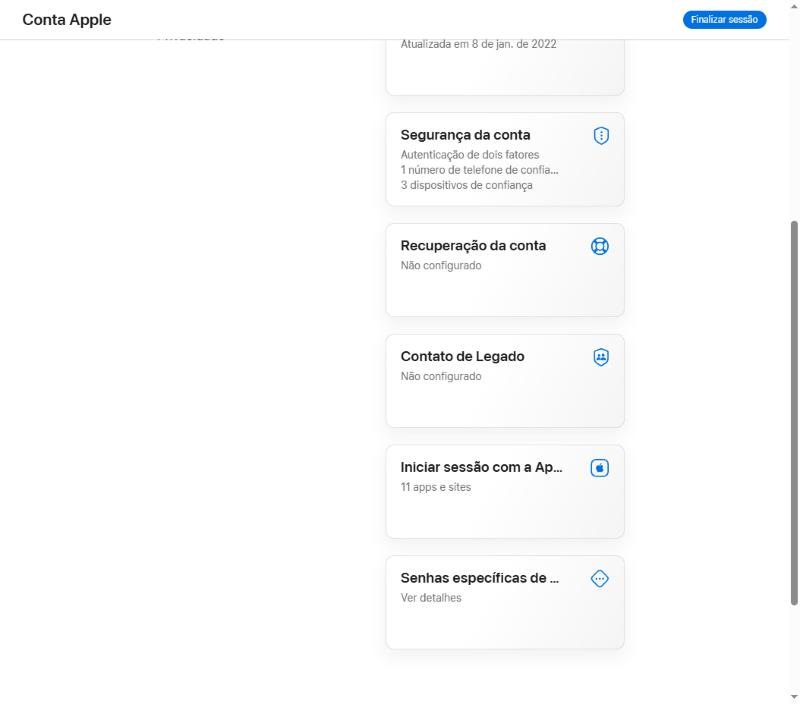
4. Role e toque em "Senhas específicas de app"
É o último cartão da lista, abaixo de "Iniciar sessão com a Apple".
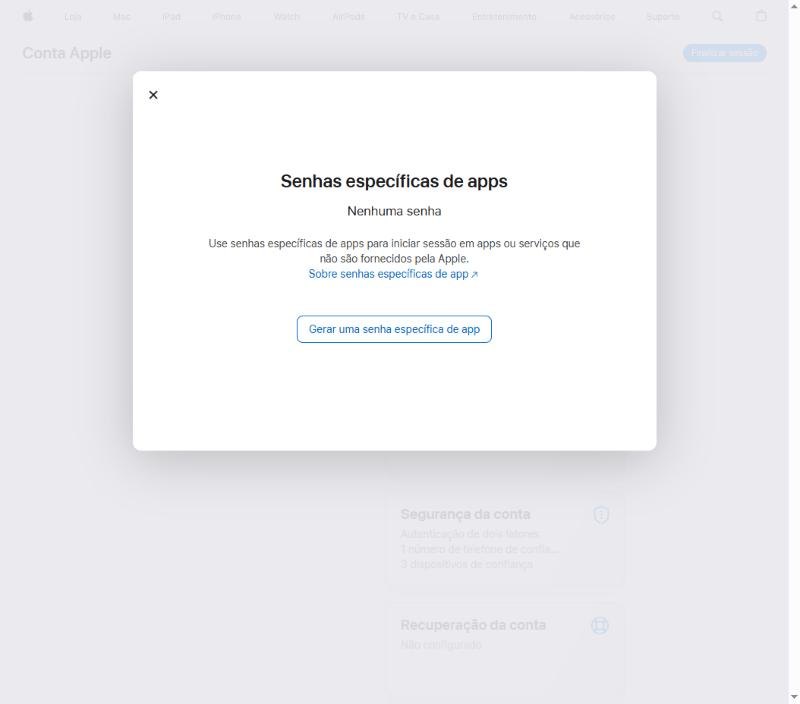
5. Toque em "Gerar uma senha específica de app"
Se você já tiver outras senhas, toque no "+" ao lado de "Senhas".
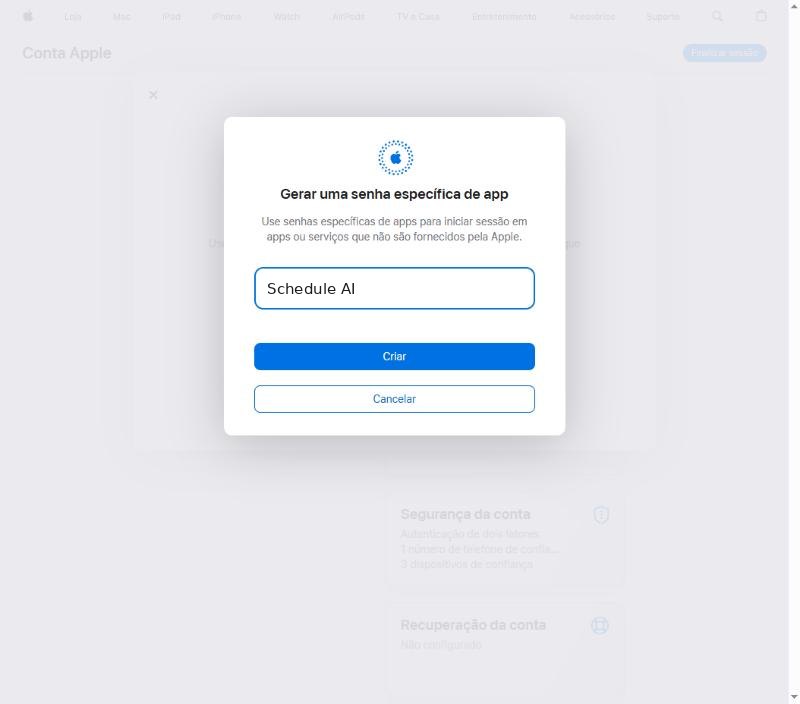
6. Dê o nome "Schedule AI" e toque em "Criar"
O nome é só para você reconhecer depois — ele não muda nada na conexão.
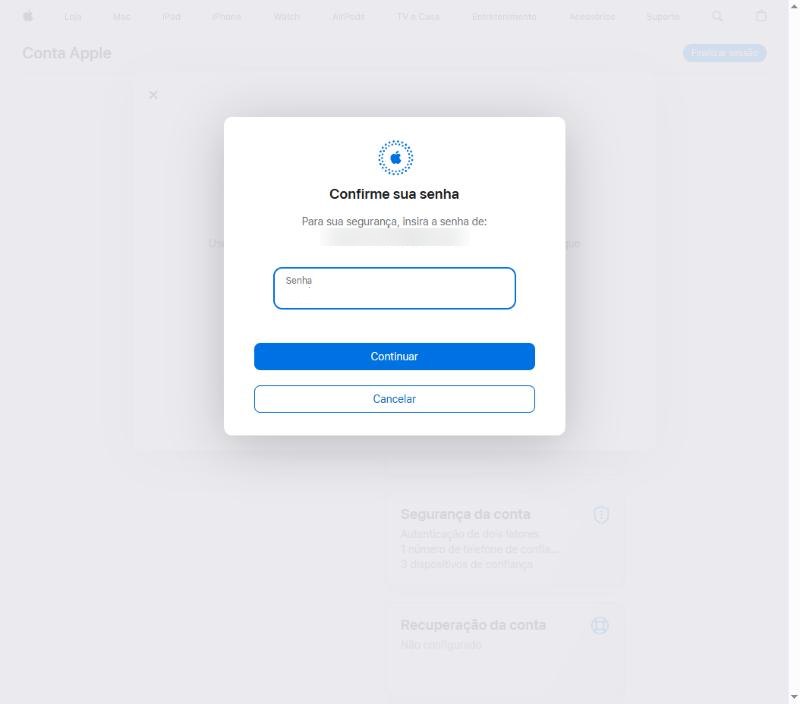
7. Confirme a senha da sua conta Apple
A Apple pede a senha da conta de novo por segurança. Depois aparece a senha de app (ex.: abcd-efgh-ijkl-mnop) — copie.
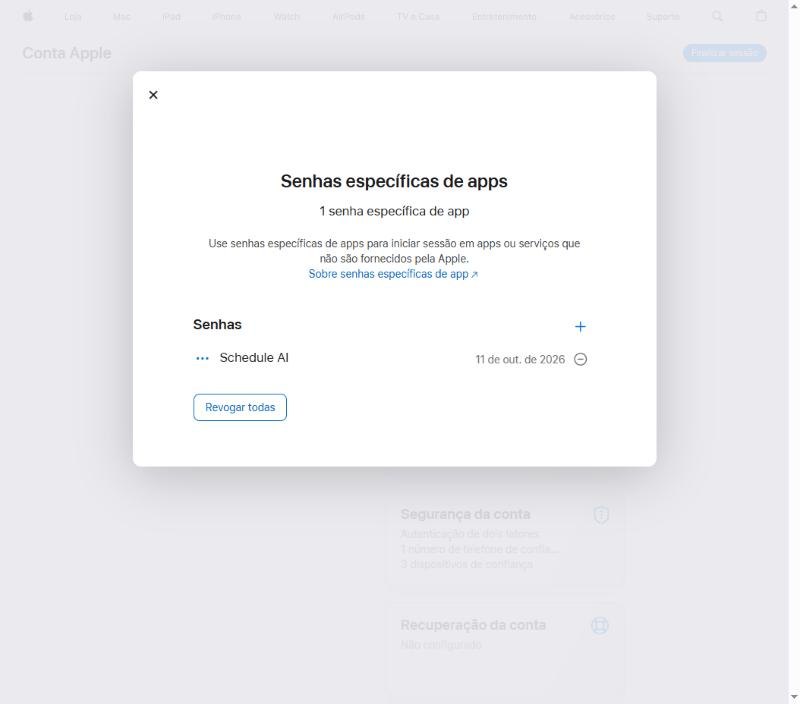
8. Pronto: "Schedule AI" aparece na lista
Por aqui você revoga a senha quando quiser (o "−" ao lado). A Apple não mostra a senha de novo — se perder, gere outra.
9. No Schedule AI: Configurações → Integrações
No card "Apple Calendar", toque em "Conectar Apple Calendar".
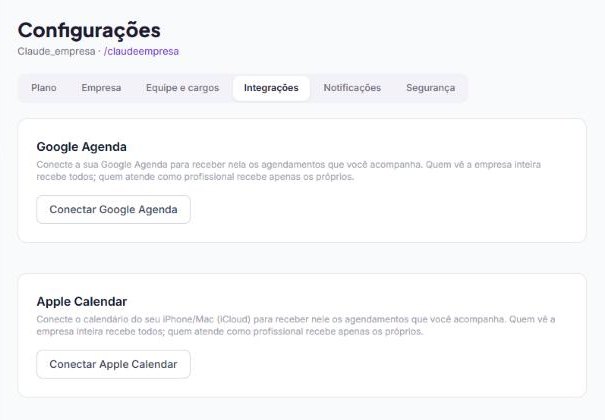
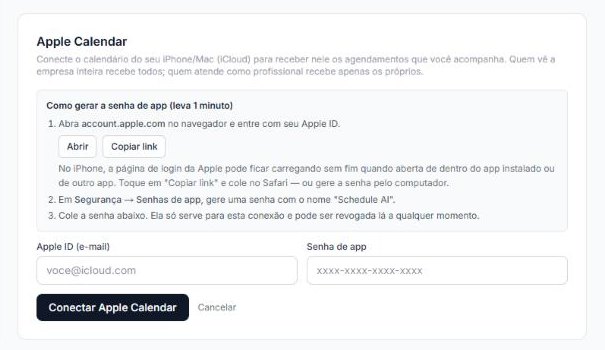
10. Cole o Apple ID e a senha de app e conecte
Apple ID = o e-mail da sua conta Apple. Senha de app = a que você copiou (não a senha da conta).
Deu erro ao conectar?
- "Apple ID ou senha de app incorretos": use a senha de app (formato abcd-efgh-ijkl-mnop), não a senha da conta, e o mesmo e-mail que aparece em account.apple.com.
- Perdeu a senha de app? A Apple não mostra de novo. Revogue a antiga e gere outra.
- Parou de sincronizar? Se você revogou a senha ou trocou a senha da conta Apple, gere uma nova e reconecte.
Tudo certo? Volte para Configurações → Integrações.